


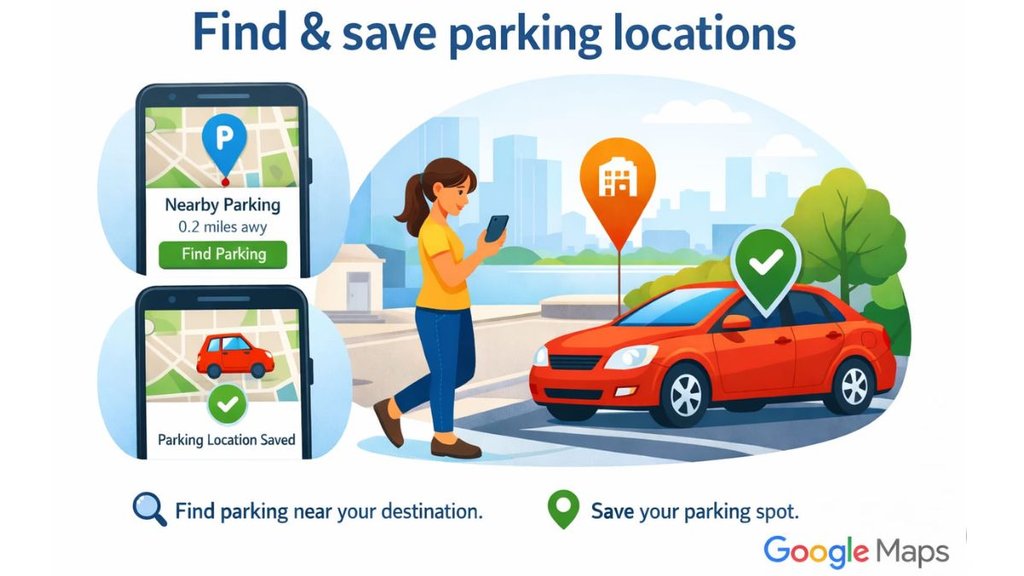
कई बार लोग बड़े पार्किंग एरिया, मॉल या भीड़भाड़ वाली सड़कों पर यह भूल जाते हैं कि उन्होंने अपनी गाड़ी कहां पार्क की थी। इससे परेशानी होती है और काफी समय भी बर्बाद हो जाता है। लेकिन गूगल का एक ऐसा फीचर है जिसकी मदद से आप आसानी से अपनी गाड़ी की सटीक लोकेशन पता करस कते हैं। इधर-उधर भटकने या अंदाज़ा लगाने के बजाय Google Maps की मदद से आप अपनी पार्किंग लोकेशन सेव कर सकते हैं और बाद में आसानी से अपनी गाड़ी तक पहुंच सकते हैं।
एक टैप में सेव करें अपनी कार की पार्किंग
-अपनी कार पार्क करने के बाद आप अपने फोन पर Google Maps खोलें
-यहां आपको एक ब्लू डॉट दिखेगा जिससे जो यह बताता है कि आप किस जगह पर हैं
-इस डॉट पर टैप करें और फिर आपको पार्किंग लोकेशन सेव करने का विकल्प मिलेगा

गूगल मैप्स उस जगह को मैप पर मार्क कर देगा जहां आपकी कार पार्क है। यानी आपको लोकेशन याद रखने की कोई जरूरत नहीं है। ऐप आपके लिए लोकेशन सेव कर लेगा।
अपनी कार ढूंढें
-जब आप अपनी कार के पास वापस जाना चाहते हैं तो Google Maps पर जाएं।
-सेव किया हुआ पार्किंग मार्कर सर्च करें और फिर इस पर टैप करें।
-इसके बाद डायरेक्शन सिलेक्ट करें।
-और फिर Google Maps आपको स्टेप-बाय-स्टेप गाइड करके कार तक पहुंचा देगा।
गौर करने वाली बात है कि बड़े पार्किंग स्पेस खासकर व्यस्त शहरी इलाकों में या जिन जगहों पर आप पहली बार जा रहे हैं तो वहां यह फीचर बहुत काम आएगा। इस फीचर से आप गलत दिशा में नहीं जाएंगे और समय भी खराब नहीं होगा।
DigiLocker का पासवर्ड और PIN भूल गए हैं? 2 मिनट में ऐसे करें रीसेट, जानें स्टेप-बाय-स्टेप पूरा तरीका
ऐंड्रॉयड और iPhone पर काम करता है यह फीचर
यह फीचर ऐंड्रॉयड व iPhone पर काम करता है। सेव किया गया पार्किंग स्पॉट मैप पर तब तक रहता है जब तक कि आप इसे रिमूव ना करें या फिर ड्राइविंग ना शुरू कर दें। अगर मार्कर सही जगह नहीं है तो आप इसे मूव भी कर सकते हैं।
सबसे खास बात, आप चाहें तो किसी अन्य यूजर के साथ भी पार्किंग लोकेश शेयर कर सकते हैं। अगर किसी दूसरे यूजर को कार ढूंढनी हो तो यह फीचर मदद करता है।
समय की बचत
Google Maps सिर्फ डायरेक्शन ही नहीं बताता है। पार्किंग स्पॉट जैसे छोटे-छोटे फीचर्स आपकी रोजमर्रा की जिंदगी आसान बना देते हैं। इसमें महज चंद सेकेंड्स लगते हैं लेकिन बड़ी टेंशन कम हो जाती है।
नोटिफिकेशन टर्न ऑन और ऑफ करना
आप पार्किंग इन्फोर्मेशन के लिए नोटिफिकेशन भी इनेबल कर सकते हैं जैसे आपकी कार कहां पार्क है और कितनी देर से पार्किंग में खड़ी है।
-अपने ऐंड्रॉयड फोन या टैबलेट पर सबसे पहले Google Maps ऐप Maps पर जाएं
-अब अपनी प्रोफाइल पिक्चर या Account Circle पर टैप करें
-फिर Settings में जाएं
-इसके बाद Notifications पर टैप करें और फिर Places पर टैप करें
-स्क्रॉल डाउन करें और फिर Saved parking टर्न ऑन या ऑफ करें
iPhone और iPad पर कैसे पार्किंग लोकेशन सेव
स्टेप 1: अपने डिवाइस को कार से कनेक्ट करें
सबसे सटीक लोकेशन जानकारी पाने के लिए आप अपने डिवाइस को Bluetooth, CarPlay या USB के ज़रिए कार से कनेक्ट कर सकते हैं। जब आप डिवाइस डिस्कनेक्ट करते हैं, तो Google Maps आपकी लोकेशन का उपयोग करके आपकी पार्किंग स्पॉट सेव कर लेता है।
Bluetooth का इस्तेमाल करें
-अपने iPhone या iPad में Bluetooth ऑन करें।
-iPhone या iPad को अपनी कार से पेयर करें।
-कार का ऑडियो सोर्स Bluetooth पर सेट करें।
-CarPlay या USB का उपयोग करें
-अपने डिवाइस को कार में प्लग इन करें।
-आपकी कार की स्क्रीन पर CarPlay अपने आप खुल जाएगा।
स्टेप 2 (ऑप्शनल): Motion & Fitness चालू करें
Maps आपके फोन के सेंसर की मदद से अपने आप याद रखता है कि आपने गाड़ी कहां पार्क की है क्योंकि सेंसर यह पहचान लेते हैं कि आप ड्राइव कर रहे हैं या पार्क कर चुके हैं।
-अपने iPhone या iPad पर Google Maps ऐप खोलें।
-अपनी प्रोफ़ाइल फ़ोटो या इनिशियल पर टैप करें।
-Settings → Navigation पर जाएं।
-Automatically save parking के तहत, “Don’t use Bluetooth?” के पास Let Maps use your motion to save your parking पर टैप करें।
-सुनिश्चित करें कि Automatically save parking विकल्प On है।
जब Maps यह पहचान लेता है कि आपने ड्राइविंग बंद कर दी है तो मैप पर आपकी पार्किंग लोकेशन “You parked here” लिखे हुए पिन के साथ दिखने लगती है। आप इसे सर्च बार में भी देख सकते हैं।
स्टेप 3 (ऑप्शनल): Location Services मैनेज करें
Maps को यह पहचानने में मदद करने के लिए कि आपने गाड़ी कहां पार्क की है, आप Location Services को ‘Always’ पर सेट कर सकते हैं। इससे ऐप बैकग्राउंड में चलने या स्क्रीन बंद होने पर भी आपकी पार्किंग लोकेशन सही तरीके से सेव हो जाती है।
पार्किंग लोकेशन को मैन्युअली सेव करें
अपनी गाड़ी की पार्किंग लोकेशन सेव करने के लिए आप मैप पर अपनी लोकेशन पर टैप कर सकते हैं।
-अपने iPhone या iPad पर Google Maps ऐप खोलें।
-मैप पर दिख रहे नीले डॉट (आपकी लोकेशन) पर टैप करें।
-Saved parking पर टैप करें।
टिप: आपकी पार्किंग लोकेशन 48 घंटे तक सेव रहती है। जब तक आप उसे हटाएं नहीं या दोबारा ड्राइव करना शुरू न करें।
अपनी पार्किंग लोकेशन कैसे ढूंढें
-अपने iPhone या iPad पर Google Maps ऐप खोलें।
-मैप पर “You parked here” लिखा हुआ पिन देखें।
-अगर पिन न दिखे, तो Search bar पर टैप करें और फिर Saved parking चुनें।
-अपनी पार्किंग तक रास्ता देखने के लिए Directions पर टैप करें।
पार्किंग लोकेशन बदलें
-Google Maps ऐप खोलें।
-मैप पर “You parked here” पिन ढूँढें।
-अगर पिन न मिले, तो Search bar → Saved parking पर जाएँ।
-Saved parking के तहत Change location पर टैप करें।
-पार्किंग लोकेशन हटाने के लिए नीचे Clear पर टैप करें।
पार्किंग लोकेशन दूसरों के साथ शेयर करें
-Google Maps ऐप खोलें।
-“You parked here” पिन ढूंढें।
-अगर पिन न दिखे, तो Search bar → Saved parking पर टैप करें।
-Saved parking के तहत Share पर टैप करें।
नोटिफिकेशन ऑन या ऑफ करें
-पार्किंग लोकेशन से जुड़ी अपडेट पाने के लिए आप नोटिफिकेशन चालू कर सकते हैं।
-Google Maps ऐप खोलें।
-अपनी प्रोफ़ाइल फ़ोटो या इनिशियल पर टैप करें।
-Settings (सेटिंग्स) पर जाएं।
-Notifications के तहत Saved parking locations को On या Off करें।
Google Maps पर चेक कर सकते हैं कार की स्पीड
अगर आपके एरिया में Speed Limits फीचर उपलब्ध है तो ऐप में दिखने वाला स्पीडोमीटर आपको बताएगा कि आप तय गति सीमा से तेज़ तो नहीं चला रहे हैं। स्पीड लिमिट पार करने पर स्पीड इंडिकेटर का रंग बदल जाएगा जिससे आपको तुरंत अलर्ट मिल जाएगा। बाहरी कारणों की वजह से Maps स्पीडोमीटर आपकी वास्तविक स्पीड से अलग दिखा सकता है।
स्पीडोमीटर को ऑन या ऑफ कैसे करें-
-अपने Android डिवाइस पर Google Maps ऐप खोलें।
-ऊपर दाईं ओर अपनी प्रोफ़ाइल फ़ोटो या इनिशियल पर टैप करें।
-Settings पर जाएं फिर Navigation पर टैप करें।
-Driving options में Speedometer को On या Off करें।
टिप: अगर आपके एरिया में Speed Limits फीचर उपलब्ध है तो नेविगेशन के दौरान Speed Limit आइकन पर टैप करके भी स्पीडोमीटर को ऑन या ऑफ किया जा सकता है।